样本管理
样本管理页面列出当前用户上传的全部 MS/MS 样本文件,展示每个文件的解析峰数、匹配命中数、运行历史,并支持重新匹配、查看峰列表与匹配结果、删除样本等操作。页面顶部还显示当前用户的 UserID、Email、地址以及剩余 Token 数。
一、样本列表
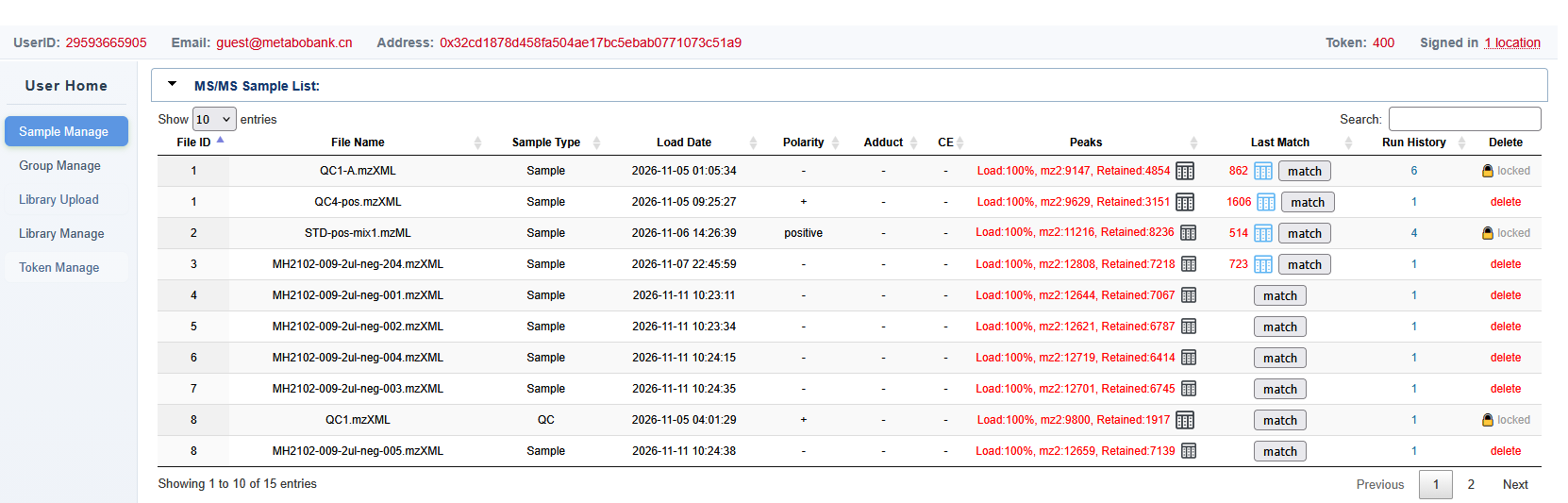
图 1 MS/MS Sample List:展示当前用户的全部样本及其解析、匹配状态。
样本列表各列含义:
| 列 | 含义 |
|---|---|
| File ID | 用户上传文件的顺序标识 |
| File Name | 文件名(mzXML) |
| Sample Type | 样本类型:Sample / QC / Blank |
| Load Date | 上传日期 |
| Polarity | 电离极性:+(正模式)/ -(负模式)/ positive |
| Adduct | 加合离子形式(如 [M+H]+、[M-H]-) |
| CE | 碰撞能(Collision Energy) |
| Peaks | 解析结果,格式 Load:100%, mz2:9147, Retained:4854,即加载进度、总 MS2 峰数、过滤后保留峰数;点击右侧图标可查看峰列表 |
| Last Match | 最近一次匹配的命中数;点击图标查看匹配结果,点击 match 按钮可重新匹配 |
| Run History | 匹配运行次数,点击可查看每次运行的详细记录 |
| Delete | 删除样本;公共样本显示 🔒 locked,不可删除 |
删除说明:点击 delete 会弹出确认框,删除将同时移除样本记录、峰记录及磁盘原始文件;若样本已被某个分组引用,需先从分组中移除。此操作不可恢复。
二、运行历史
点击 Run History 列的数字,弹出该样本的匹配运行历史表,包含每次运行的 Run ID、Query Peaks(查询峰数)、Pairs(匹配峰对数)、Elapsed Time(耗时,秒)。
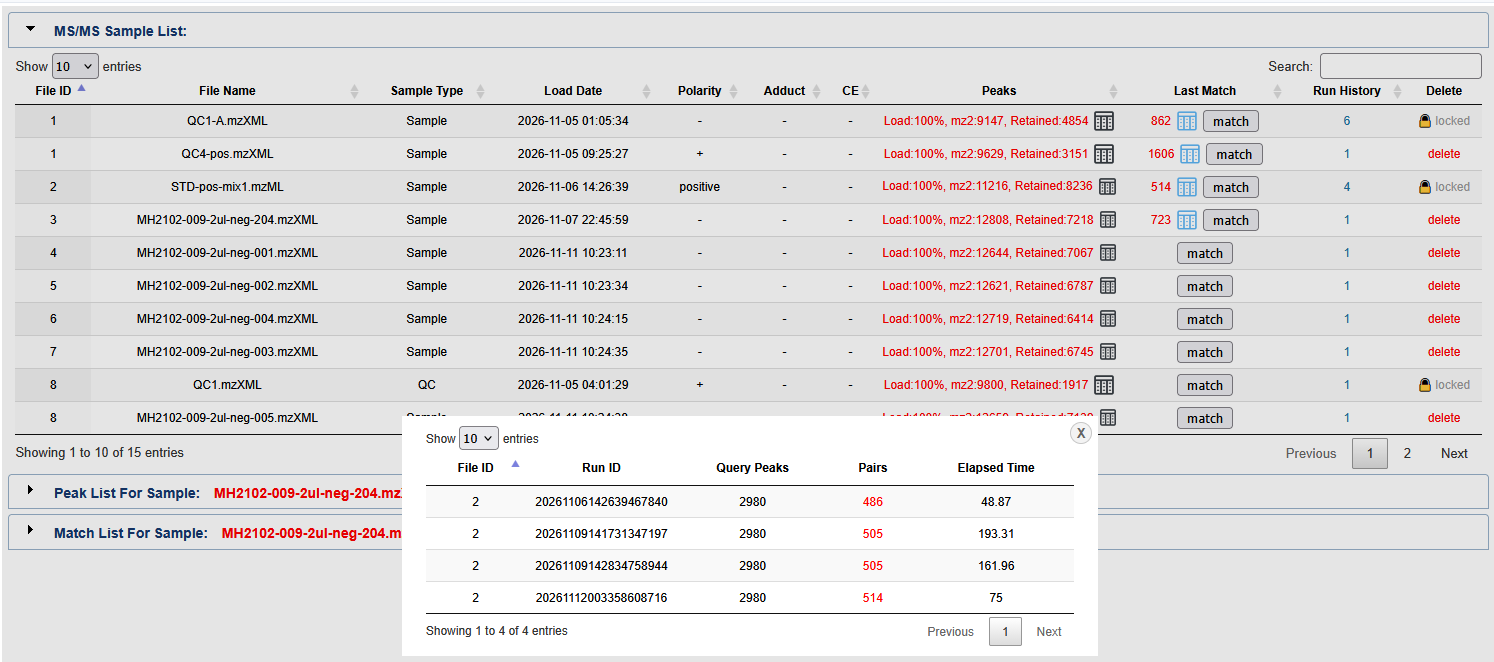
图 2 Run History 弹窗:列出该样本每次匹配的查询峰数、匹配对数与耗时。
三、峰列表(Peak List)
点击 Peaks 列的图标,下方展开 Peak List For Sample,列出该样本所有解析峰的 Peak ID、RetentionTime(保留时间)、PrecursorMz(前体 m/z)、Status(状态:Filtered 被过滤 / No match 未匹配)。点击某个峰可弹出该峰的碎片离子明细:M/Z、Intensity(强度)、Relative Intensity (%)、Peak Num(强度大于 1% 的峰数)。
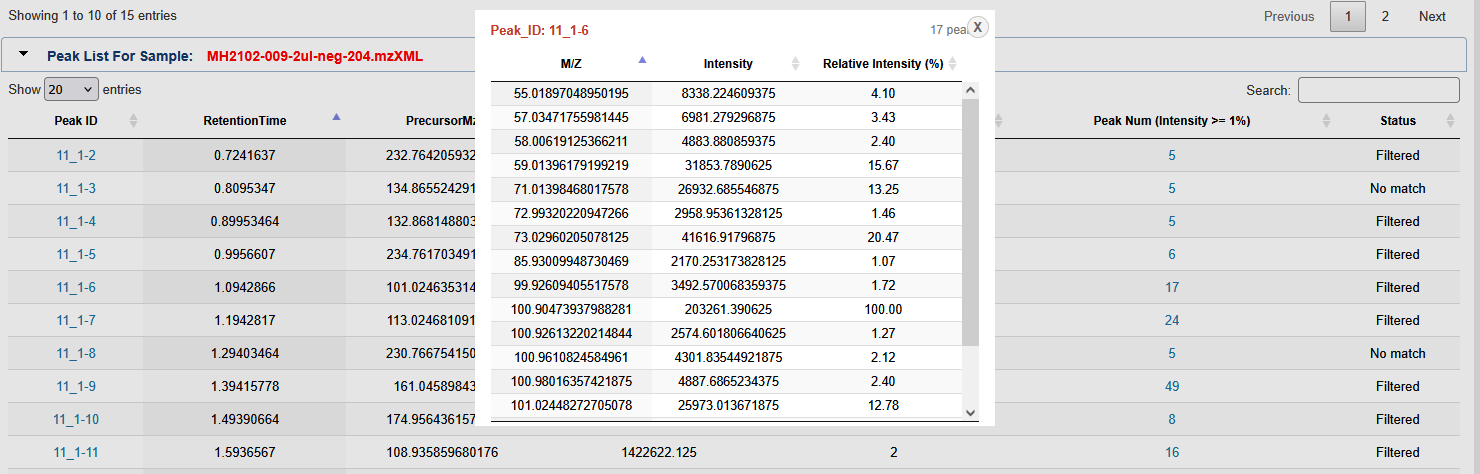
图 3 Peak List For Sample 及单峰碎片离子明细弹窗。
四、匹配结果(Match List)
点击 Last Match 列的图标,下方展开 Match List For Sample,展示该样本的化合物匹配结果。可在 Compound View(按化合物合并)与 Peak View(每峰最佳匹配)之间切换,并支持 Export to Excel 导出。
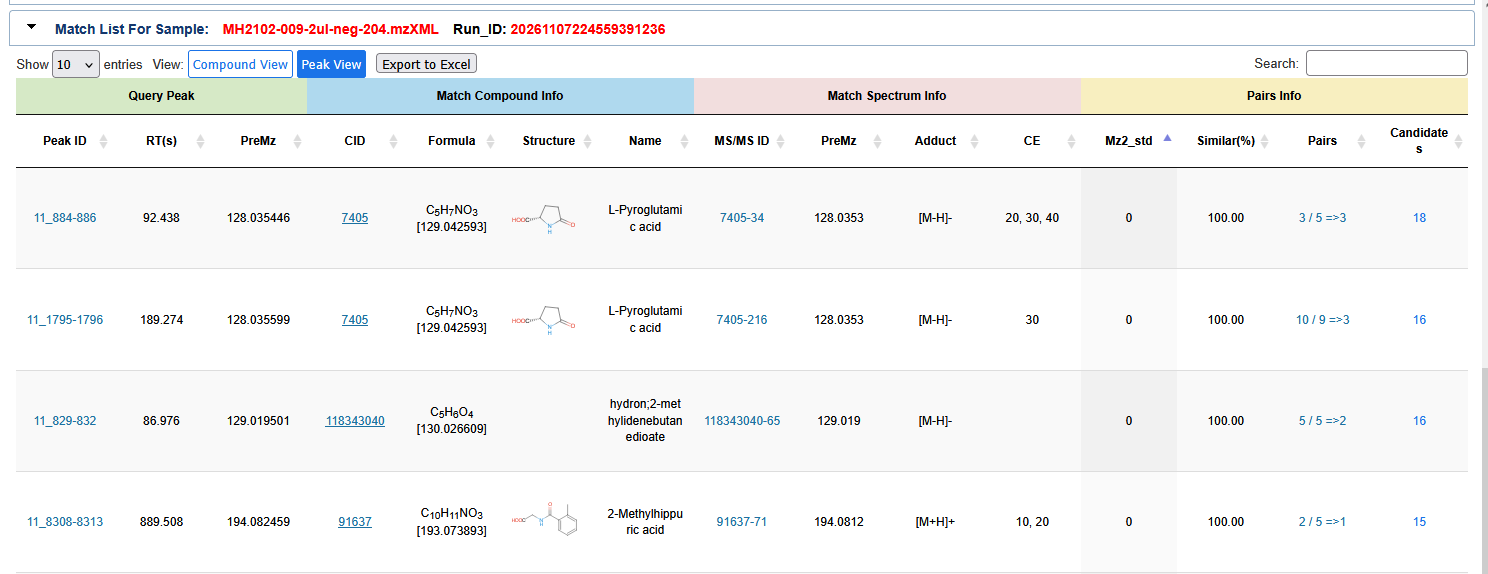
图 4 Match List For Sample(Peak View):每行一个查询峰及其最佳匹配化合物。
匹配结果主要字段:
| 字段 | 含义 |
|---|---|
| Peak ID | 查询峰编号 |
| RT(s) | 保留时间(秒) |
| PreMz | 前体离子 m/z |
| CID | 化合物 PubChem CID |
| Formula / Structure / Name | 分子式、结构、化合物名称 |
| MS/MS ID | 匹配的库谱图编号 |
| PreMz (谱图) | 库谱图前体 m/z |
| Adduct | 加合离子形式 |
| CE | 碰撞能 |
| Mz2_std | 碎片匹配容差标准差 |
| Similar(%) | 谱图相似度 |
| Pairs | 匹配峰对,格式「匹配数 / 总峰数 => 阈值」 |
| Candidates | 候选化合物数量 |
五、重新匹配
点击 Last Match 列的 match 按钮可对样本重新进行数据库匹配。若该样本已有匹配结果,系统会弹出确认框「匹配结果存在,是否确定重新匹配?」,确认后覆盖原有结果。