分组管理
分组管理页面列出当前用户通过 Batch Search → Group Work 创建的所有样本分组。每个分组是经过保留时间对齐的多样本集合,页面展示分组的样本数、参考样本、极性、对齐后总峰数、匹配命中数,并支持查看组内样本、峰列表与匹配结果、重新匹配等操作。
一、分组列表
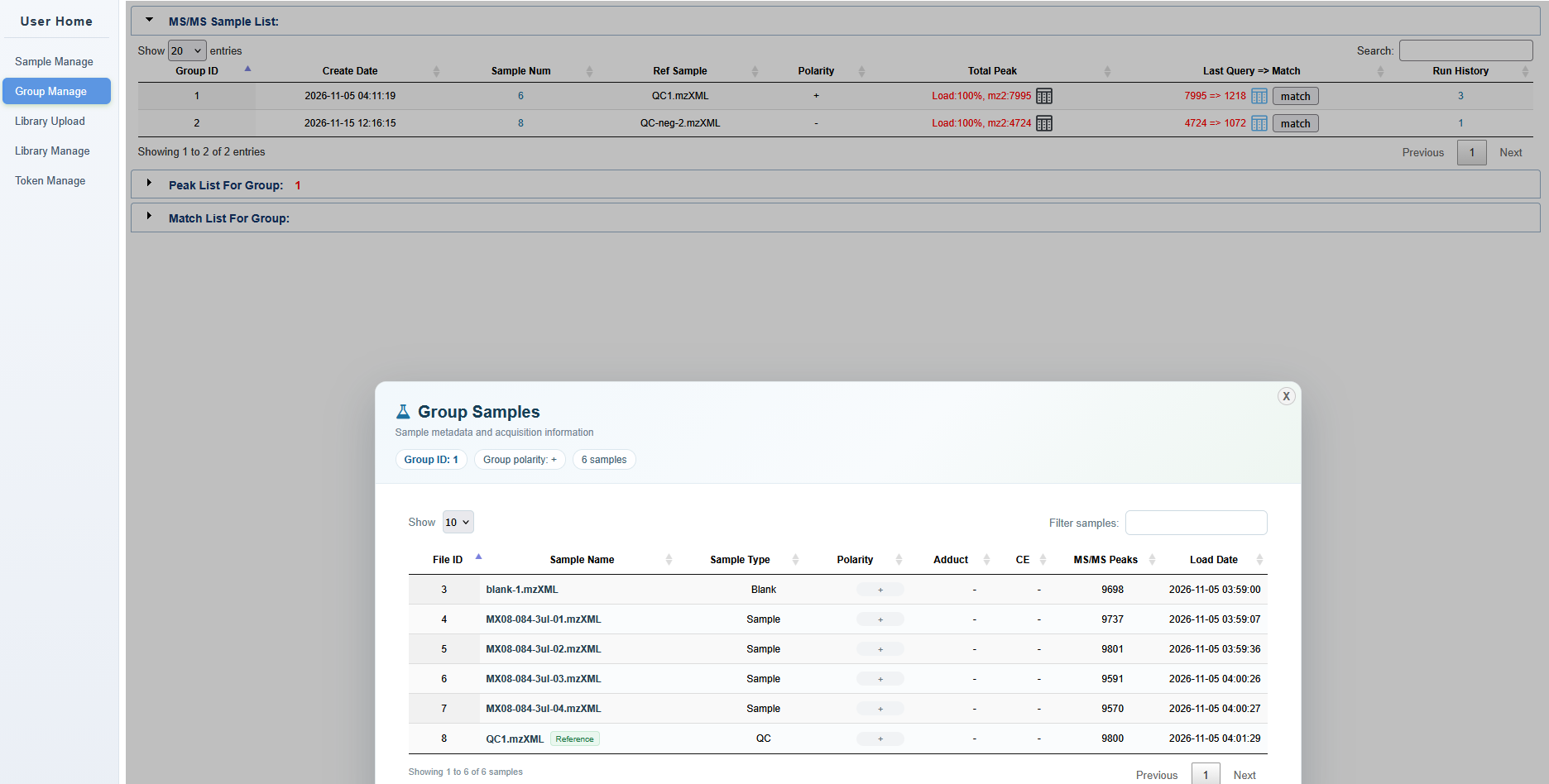
图 1 MS/MS Sample List(分组):展示各分组的样本数、参考样本、极性、总峰数与匹配状态。
分组列表各列含义:
| 列 | 含义 |
|---|---|
| Group ID | 分组编号 |
| Create Date | 分组创建日期 |
| Sample Num | 分组内样本数,点击可查看组内样本明细 |
| Ref Sample | 保留时间对齐时选定的参考样本 |
| Polarity | 分组极性(同组内所有样本极性必须一致) |
| Total Peak | 对齐后总峰数,格式 Load:100%, mz2:7995;点击图标查看组峰列表 |
| Last Query => Match | 查询峰数 => 匹配命中数(如 7995 => 1218);点击图标查看匹配结果,点击 match 重新匹配 |
| Run History | 匹配运行次数,点击查看每次运行记录 |
二、组内样本明细
点击 Sample Num 列的数字,弹出 Group Samples 窗口,显示该分组的元数据与样本清单。窗口顶部标注 Group ID、Group polarity(组极性)及样本数;下方表格列出每个样本的 File ID、Sample Name、Sample Type、Polarity、Adduct、CE、MS/MS Peaks、Load Date,参考样本会标注 Reference。
图 2 Group Samples 弹窗:组内样本清单,参考样本标注 Reference。
极性约束:组内所有样本必须共享同一电离极性。这是 Group Work 在 Run Adjust 阶段强制校验的结果——极性不同的样本会被系统拦截并要求移除,因此每个分组的 Polarity 列只有一个值(+ 或 -)。
三、组峰列表(Peak List For Group)
点击 Total Peak 列的图标,下方展开 Peak List For Group,列出对齐后所有峰的 Peak ID、RetentionTime、RT Range(保留时间范围)、PrecursorMz、PrecursorIntensity、Sample Num(该峰出现的样本数)、Peak Num、Status(Matched 已匹配 / No match 未匹配)。
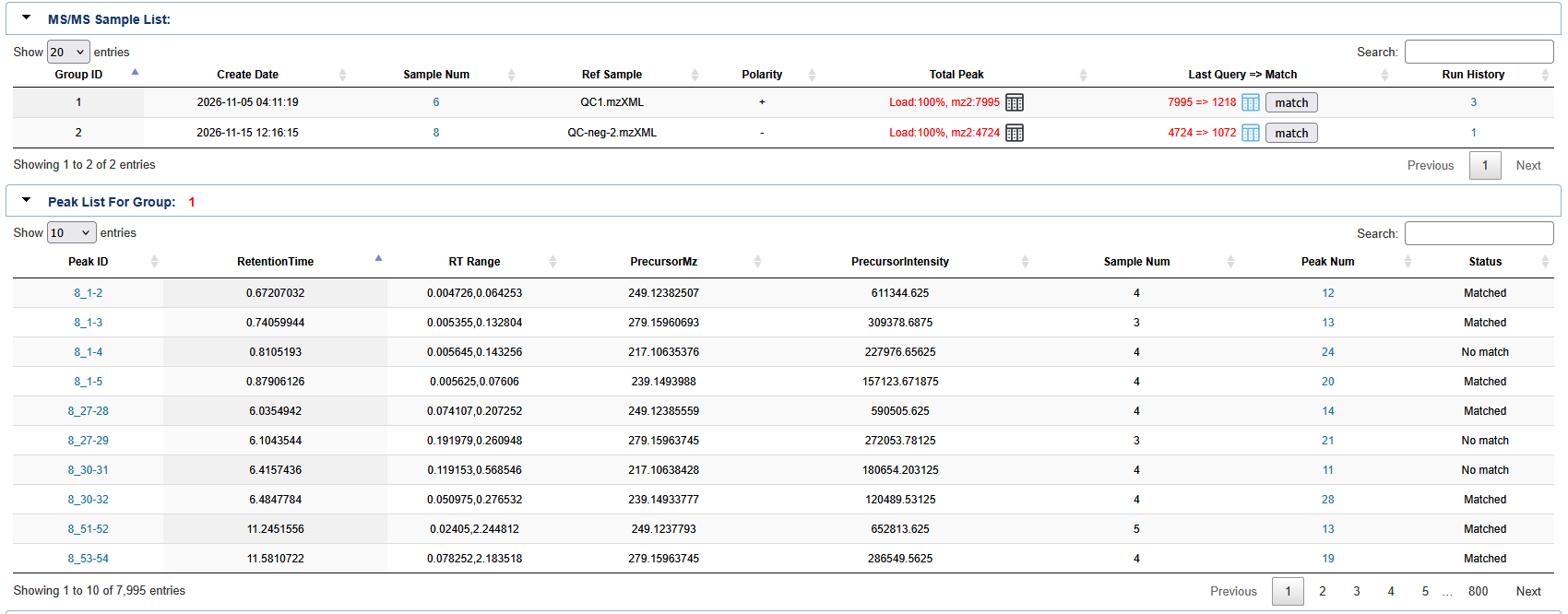
图 3 Peak List For Group:对齐后的跨样本峰列表,含 RT 范围与出现样本数。
四、组匹配结果(Match List For Group)
点击 Last Query => Match 列的图标,下方展开 Match List For Group,展示该分组的化合物匹配结果。每行一个对齐峰,包含 Peak_ID、PreMz、RT(s)、Ms/Ms ID、Pairs、Formula、Name、Structure,以及每个样本一列的峰强度值,便于组间比较。支持 Export to Excel 导出。
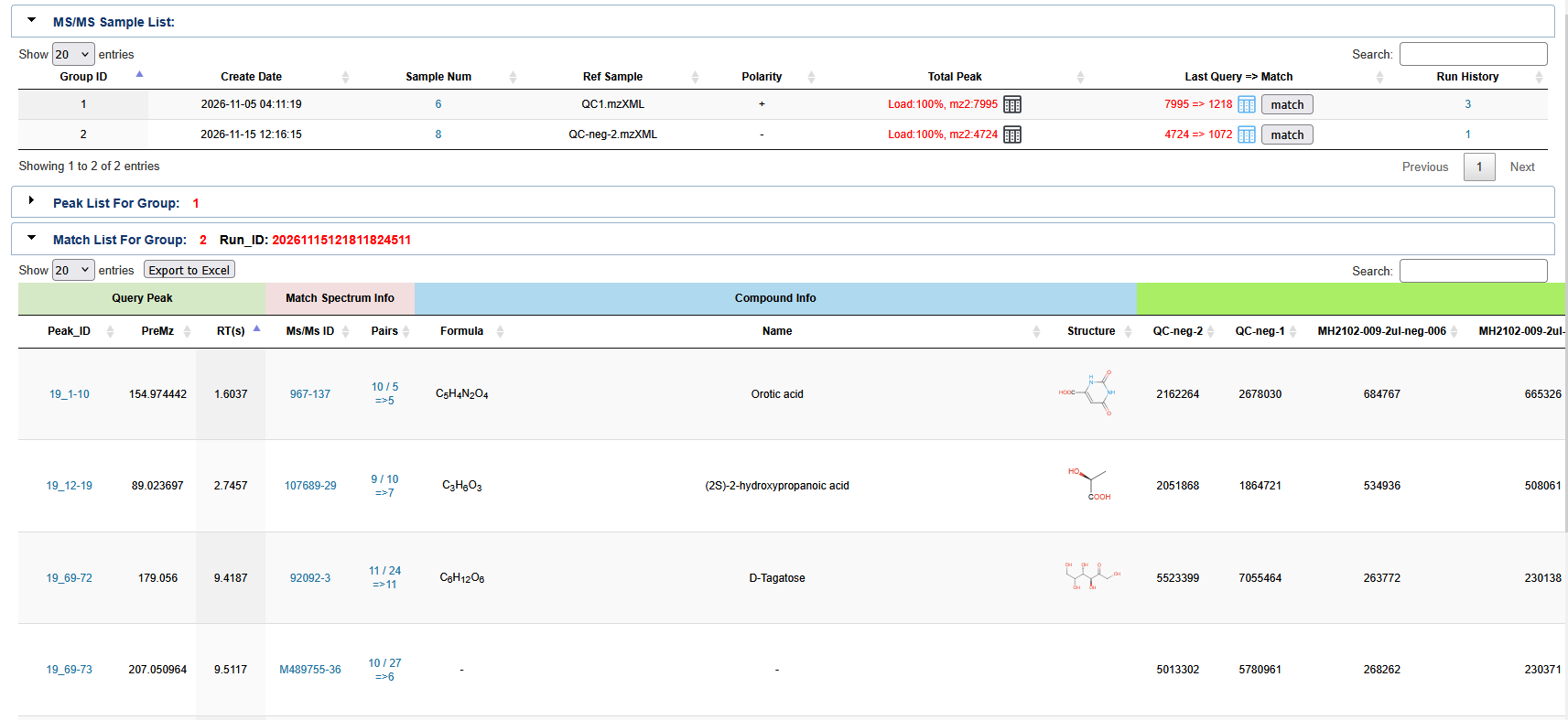
图 4 Match List For Group:每行一个对齐峰,右侧每列为对应样本的峰强度。
五、重新匹配
点击 Last Query => Match 列的 match 按钮可对整个分组重新进行数据库匹配。若已有匹配结果,系统会弹出确认框「匹配结果存在,是否确定重新匹配?」,确认后覆盖原有结果。
相关页面:Group Work 分组比对(分组创建与对齐) · 样本管理 · 谱库管理