Single Work 单样本比对
Single Work 以单个样本为单位进行上传、解析与数据库匹配,每个样本互不影响。它适合单样本快速注释和 QC 抽检。由于不涉及样本间对齐,正、负电离模式的样本可以同时上传并各自完成匹配。
一、选择流程并上传样本
在 Step1 的下拉框中选择 Single Work,然后点击 Step2 的 Select 按钮,在弹出的文件对话框中选择一个或多个 mzXML 文件(可多选)。
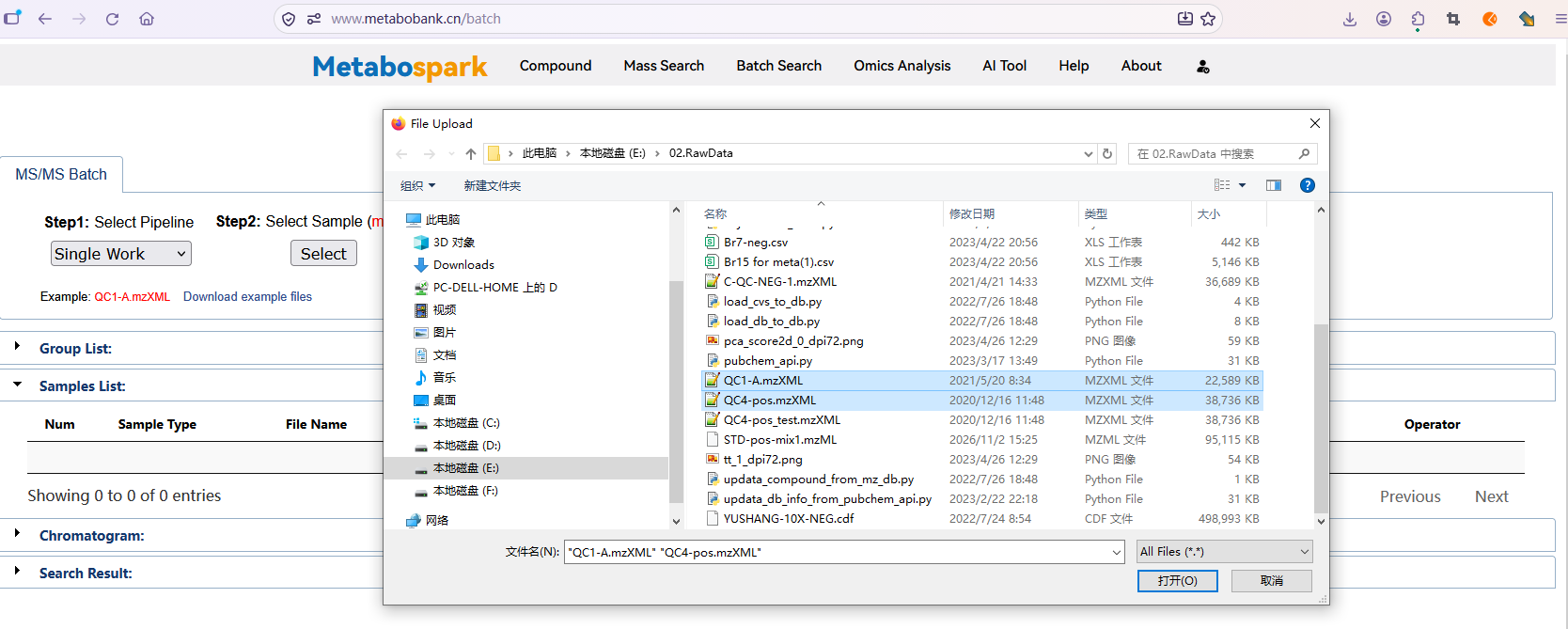
选中后点击 Step3 的 Run Query,文件开始上传并解析。解析完成后每个样本会出现在 Samples List 中,实时显示上传、解析、匹配进度。
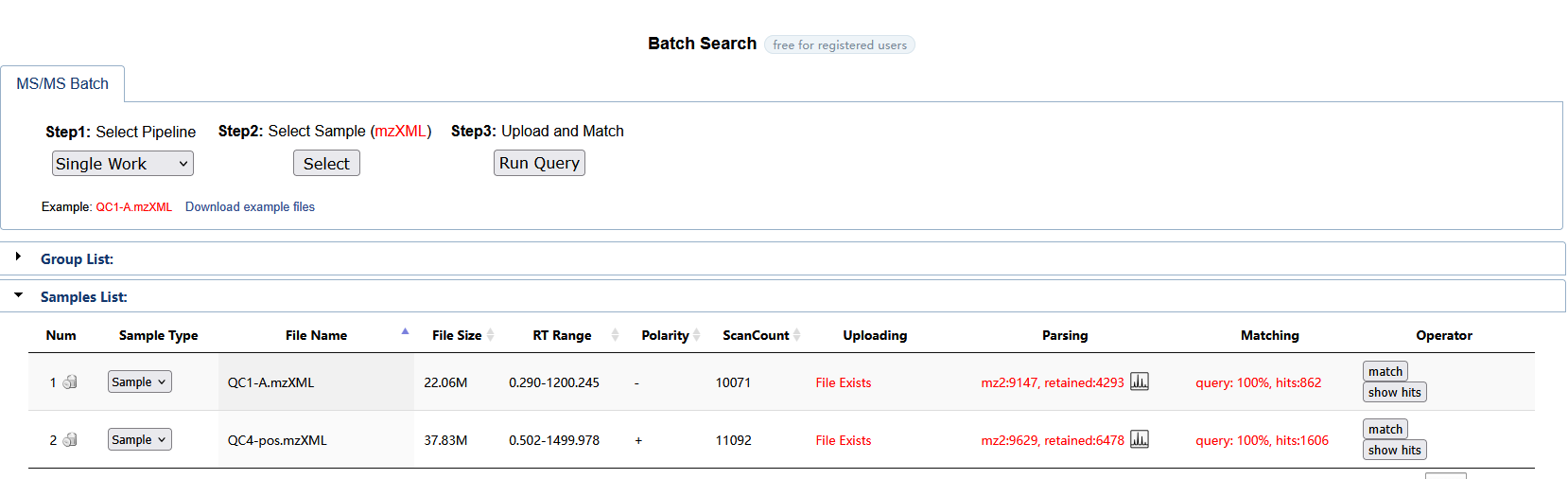
二、Samples List 字段说明
| 列 | 含义 |
|---|---|
| Num | 样本序号 |
| Sample Type | 样本类型,可在下拉框中选择 Sample / QC / Blank |
| File Name | 文件名 |
| File Size | 文件大小 |
| RT Range | 保留时间范围(秒) |
| Polarity | 电离极性,从文件头读取,「+」正模式 /「-」负模式 |
| ScanCount | 扫描数 |
| Uploading | 上传状态:waiting / uploading / Exists / File Exists |
| Parsing | 解析结果,格式为 mz:9147, retained:4293,即总 MS2 峰数与过滤后保留的峰数;点击该单元格的图标可查看色谱图 |
| Matching | 匹配结果,格式为 query:100%, hits:862,即已处理的查询峰比例与命中数;点击 match 开始匹配,show hits 查看结果 |
| Operator | 操作:match / show hits |
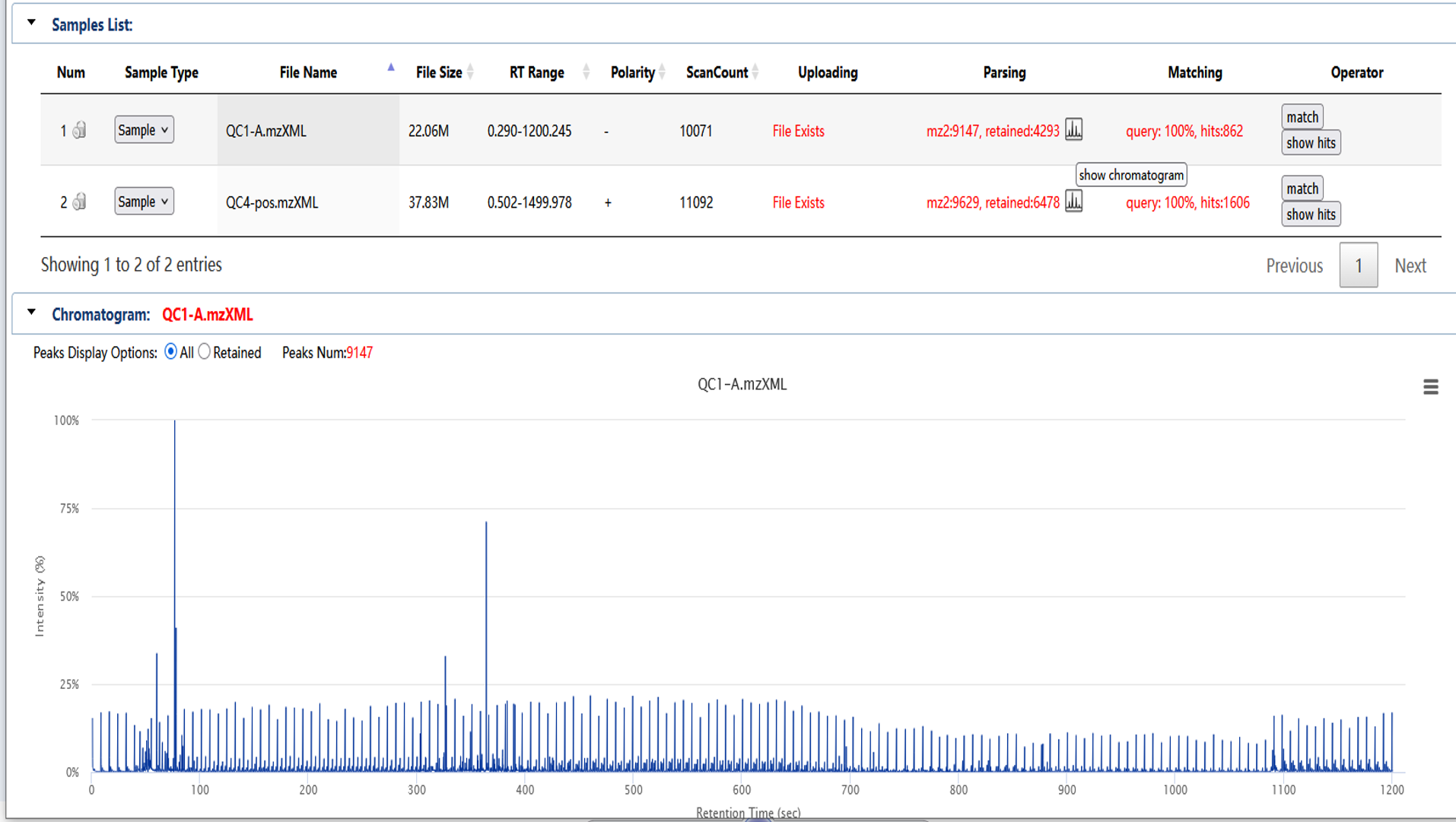
三、查看色谱图
点击 Parsing 列中的 show chromatogram 图标,下方 Chromatogram 区域会显示该样本的总离子流图。可切换 All(全部峰)与 Retained(保留峰),并显示 Peaks Num(峰数)。
四、匹配结果(Peak View)
点击 Operator 列的 match 后,再点击 show hits,下方 Search Result 区域显示匹配结果。默认为 Peak View,每行对应一个查询峰及其最佳匹配;可切换到 Compound View 查看同一查询峰的多个候选化合物,也可点击 Export to Excel 导出结果。
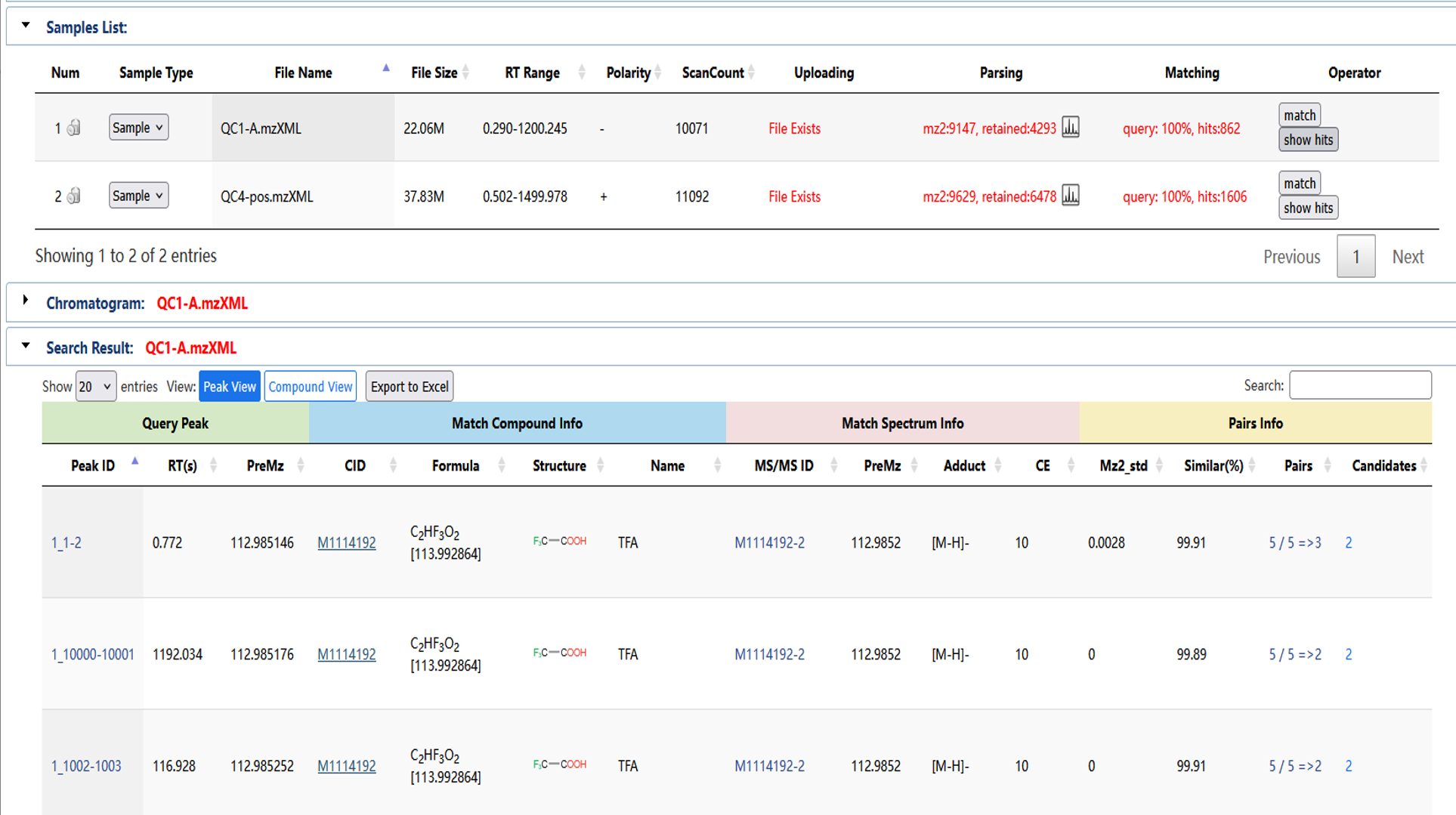
结果表主要字段:
| 字段 | 含义 |
|---|---|
| Peak ID | 查询峰编号(如 1_1-2) |
| RT(s) | 保留时间(秒) |
| PreMz | 前体离子 m/z |
| CID | 化合物 PubChem CID;若为 Hidden 表示该候选被锁定在底部(非最佳) |
| Formula / Structure / Name | 分子式、结构、化合物名称 |
| MS/MS ID | 匹配的库谱图编号 |
| PreMz (谱图) | 库谱图的前体 m/z |
| Adduct | 加合离子形式(如 [M-H]-) |
| CE | 碰撞能 |
| Mz2_std | 碎片离子匹配的 m/z 容差标准差 |
| Similar(%) | 谱图相似度百分比 |
| Pairs | 匹配峰对,格式为「匹配数 / 总峰数 => 阈值」 |
| Candidates | 候选化合物数量,点击可查看全部候选 |
五、谱图对比弹窗
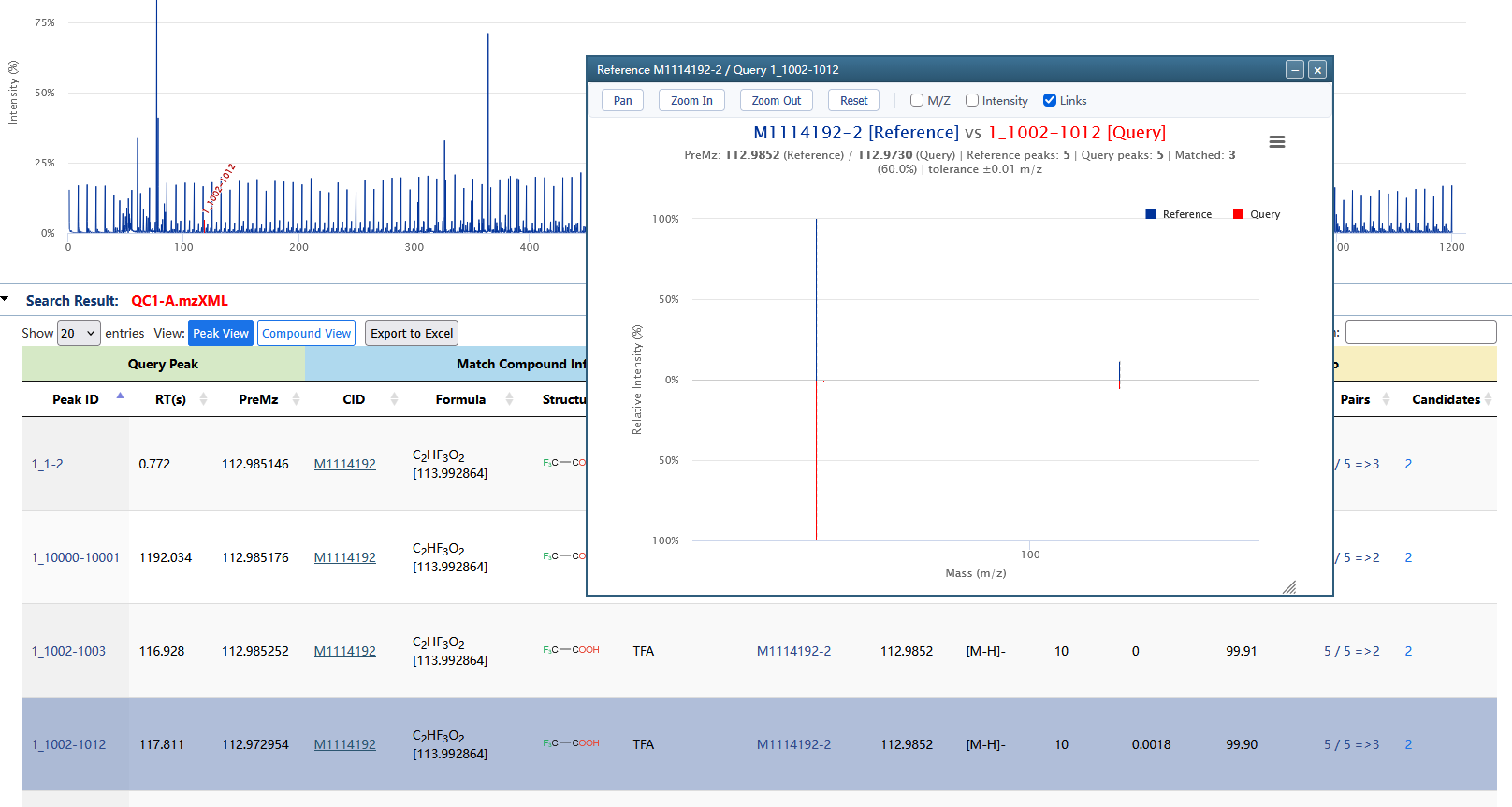
点击结果中可点击的链接(如 Peak ID 或 MS/MS ID),会弹出谱图对比窗口,上方为参考谱图(Reference,蓝色),下方为查询谱图(Query,红色),并标注 PreMz、参考峰数、查询峰数、匹配峰数及容差(±0.01 m/z)。
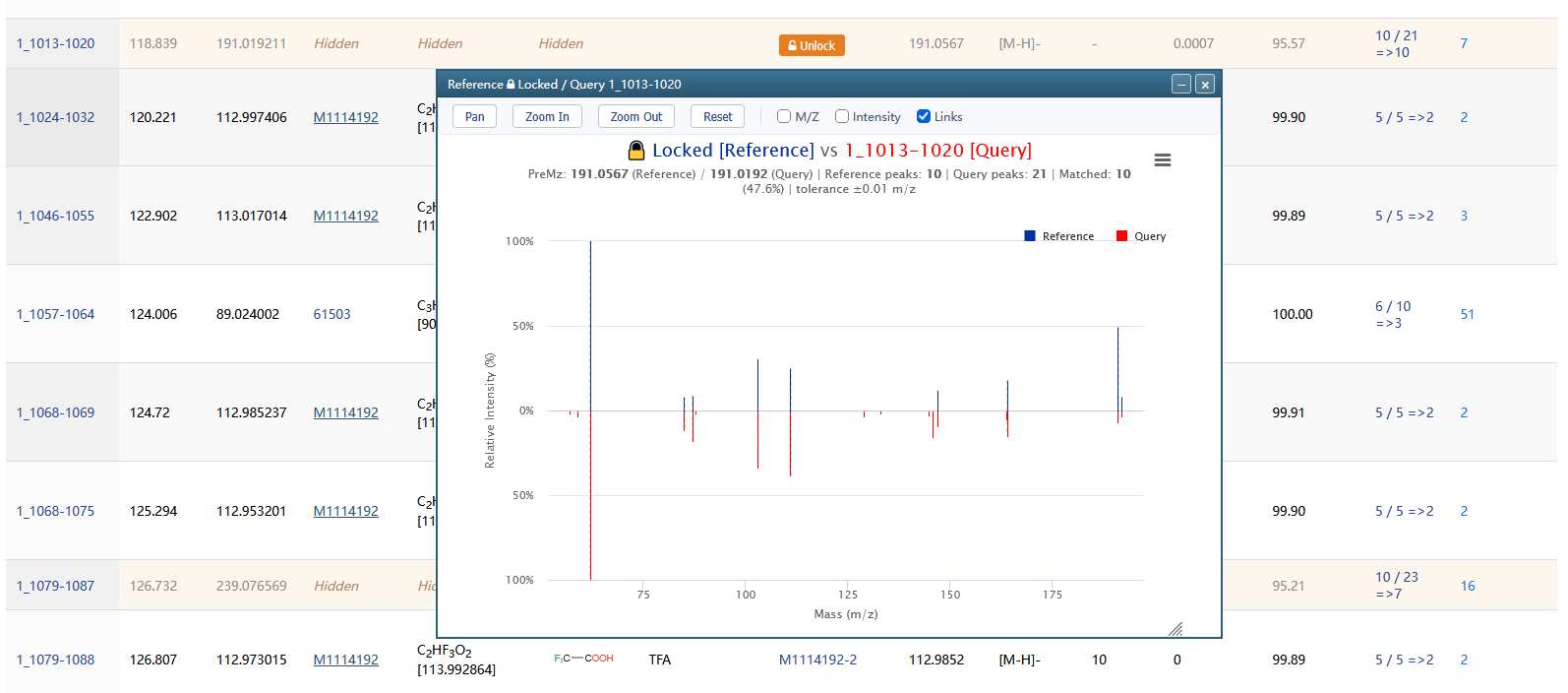
当某个候选被标记为 Locked(锁定)时,弹窗标题会显示 "Locked [Reference]",表示该参考谱图被固定用于对比。
六、候选化合物列表
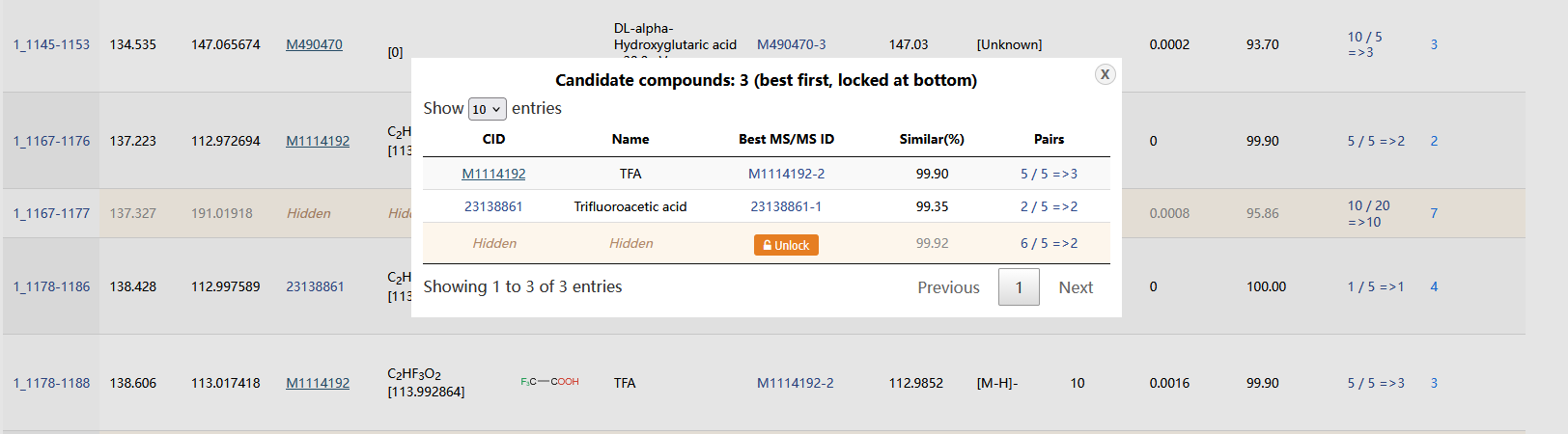
点击 Candidates 列的数字,会弹出该查询峰的全部候选化合物,按相似度排序,最佳匹配排第一,被锁定的候选排最后。每行显示 CID、名称、最佳 MS/MS ID、相似度、Pairs。
七、Compound View
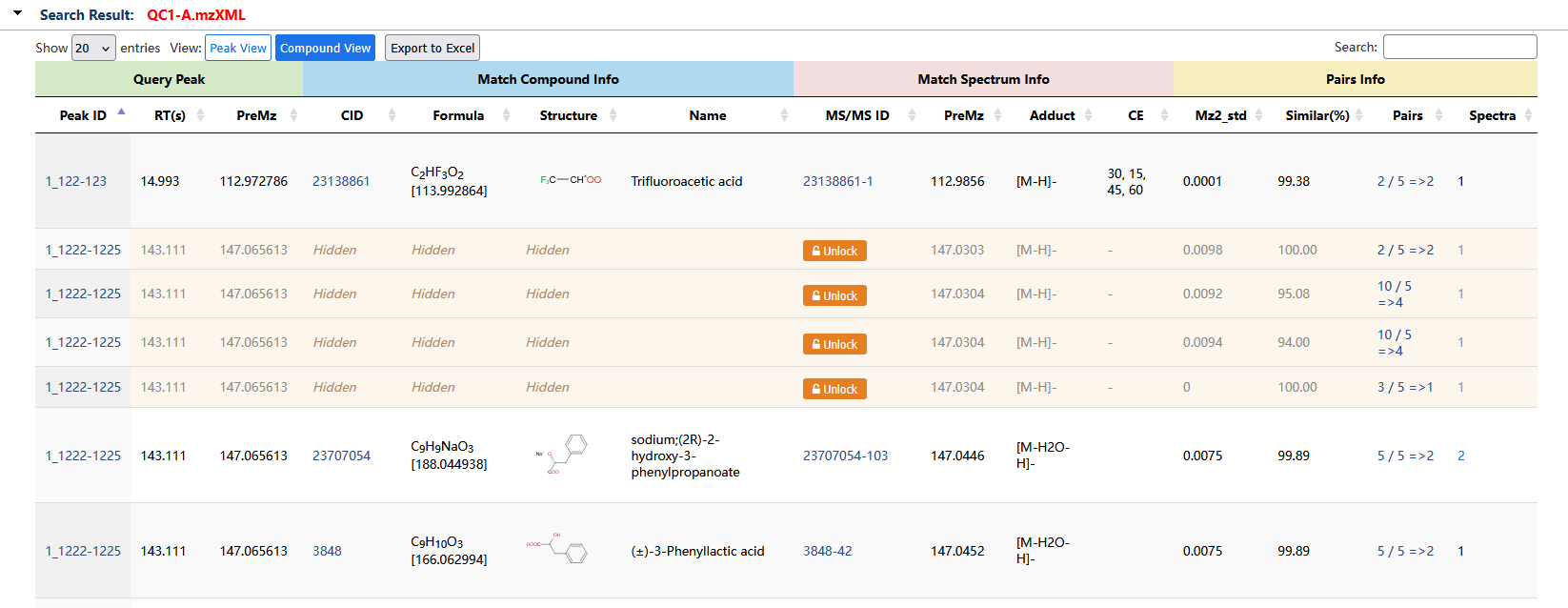
切换到 Compound View,同一查询峰会展开多行,每行对应一个候选化合物,便于横向比较多个候选的分子式、结构、名称、相似度等。
八、小结
相关页面:批量检索(主页) · Group Work 分组比对 · 质谱检索